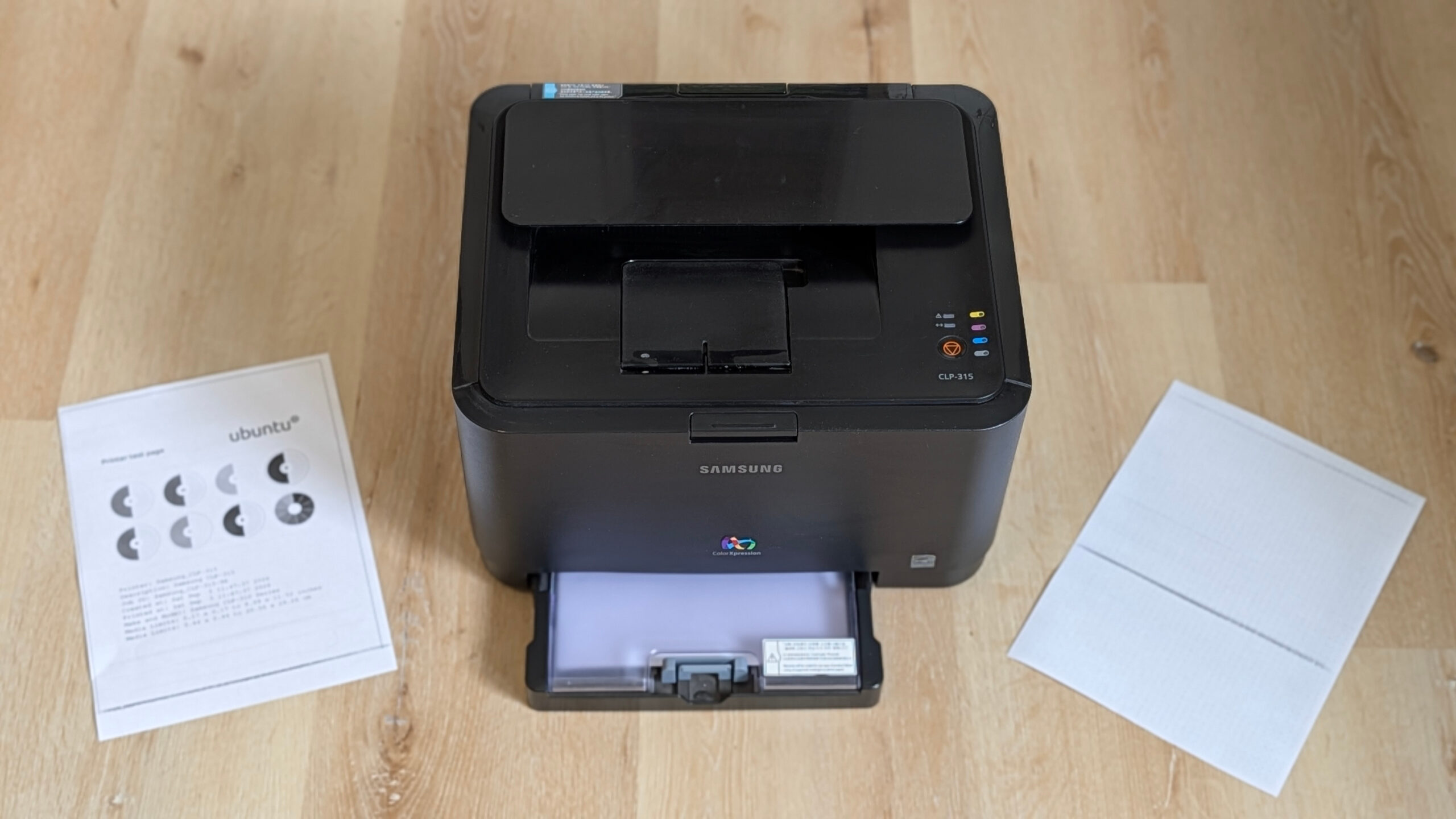
Der Samsung CLP-315 ist ein Farblaserdrucker. Wer ihn unter modernen Linux-Distributionen wie Ubuntu 24.04 (Noble Numbat) betreiben möchte, stößt ggf. auf Probleme:
- Leere Blätter (SpliX-Treiber): Der Drucker zieht Papier ein, gibt es aber unbedruckt wieder aus. Ursache ist ein bekannter 64-Bit-Bug bei der JBIG-
Bildkompression im Open-Source-Treiber. Das Gerät verwirft die fehlerhaften Bilddaten sicherheitshalber. - Schwarze/Graue Streifen (foo2qpdl): Dieser alternative Treiber verarbeitet die Farbdaten oftmals fehlerhaft, was zu massiver Streifenbildung führt.
- Bunte geometrische Streifen (Alter Proprietär-Treiber): Der veraltete UnifiedLinuxDriver von Samsung erwartet das ältere „CUPS Raster V2“-Format. Das neue
Ghostscript 10 unter Ubuntu 24.04 sendet jedoch V3-Daten, was der alte Samsung-Filter (rastertospl) als Bild-Koordinaten fehlinterpretiert – das Resultat ist bunter
Datenmüll.
Meine Lösung: Ein gepatchter Proprietär-Treiber aus dem Suldr (Bchemnet) Repository. Dieses Community-Projekt passt die originalen Treiber seit Jahren für moderne Linux-Systeme an. So gehst du vor:
Schritt 1: Fehlerhafte Standard-Treiber entfernen
Um Konflikte zu vermeiden, sollten die nicht funktionierenden Standardtreiber zuerst restlos vom System entfernt werden. Öffne dein Terminal und führe aus:
sudo apt purge printer-driver-splix printer-driver-foo2zjsSchritt 2: Das Suldr-Repository & GPG-Key hinzufügen
Da alte Anleitungen im Netz oft auf nicht mehr existierende Schlüssel-Dateien (404-Fehler) verweisen, laden wir den GPG-Schlüssel des Repositories über den offiziellen Ubuntu- Keyserver und importieren ihn korrekt:
gpg --keyserver keyserver.ubuntu.com --recv-keys A890B7701F3014B7
    gpg --export A890B7701F3014B7 | sudo tee /usr/share/keyrings/suldr-keyring.gpg > /dev/null
Danach tragen wir das Repository in die Paketquellen ein und aktualisieren diese:
echo "deb [signed-by=/usr/share/keyrings/suldr-keyring.gpg] http://www.bchemnet.com/suldr/ debian extra" | sudo tee /etc/apt/sources.list.d/suldr.list
    sudo apt update
Schritt 3: Den gepatchten Samsung-Treiber installieren
Nun können wir den passenden Treiber installieren. Ein großer Vorteil: Er bringt die originalen Samsung-Bibliotheken zur Farbkorrektur (libscmssc.so) direkt mit. Deine
Ausdrucke haben also out-of-the-box wieder die volle und originale Farbtreue:
sudo apt install suld-driver-4.01.17Schritt 4: Drucker neu einrichten
Lösche nun den installierten Drucker über die Ubuntu-Druckereinstellungen. Trenne den Drucker einmal kurz vom USB-Port und stecke ihn wieder ein.
Füge den Drucker neu hinzu. Achte darauf, dass du bei der Treiberauswahl den frisch installierten Treiber auswählst. Er ist als „Samsung CLP-310 Series (en)“ deklariert.
Bonus-Tipp: Fehlerquelle „ipp-usb“ beheben
Sollte der Druck weiterhin sporadisch abbrechen oder verhunzt sein, funkt unter Ubuntu 24.04 oftmals der Systemdienst ipp-usb dazwischen. Dieser Dienst versucht „treiberloses Drucken“ über USB zu erzwingen, was alte GDI-Drucker wie der CLP-315 nicht unterstützen. Die parallelen Zugriffe durch CUPS und ipp-usb stören die Übertragung der stark komprimierten Bilddaten massiv. In diesem Fall hilft es, den Daemon zu deinstallieren:
sudo apt purge ipp-usbAb jetzt sollte dein Samsung CLP-315 unter Ubuntu 24.04 wieder drucken.