Schlagwort: Ubuntu

  • Samsung CLP-315 unter Ubuntu 24.04: Treiber einrichten

    Samsung CLP-315 unter Ubuntu 24.04: Treiber einrichten

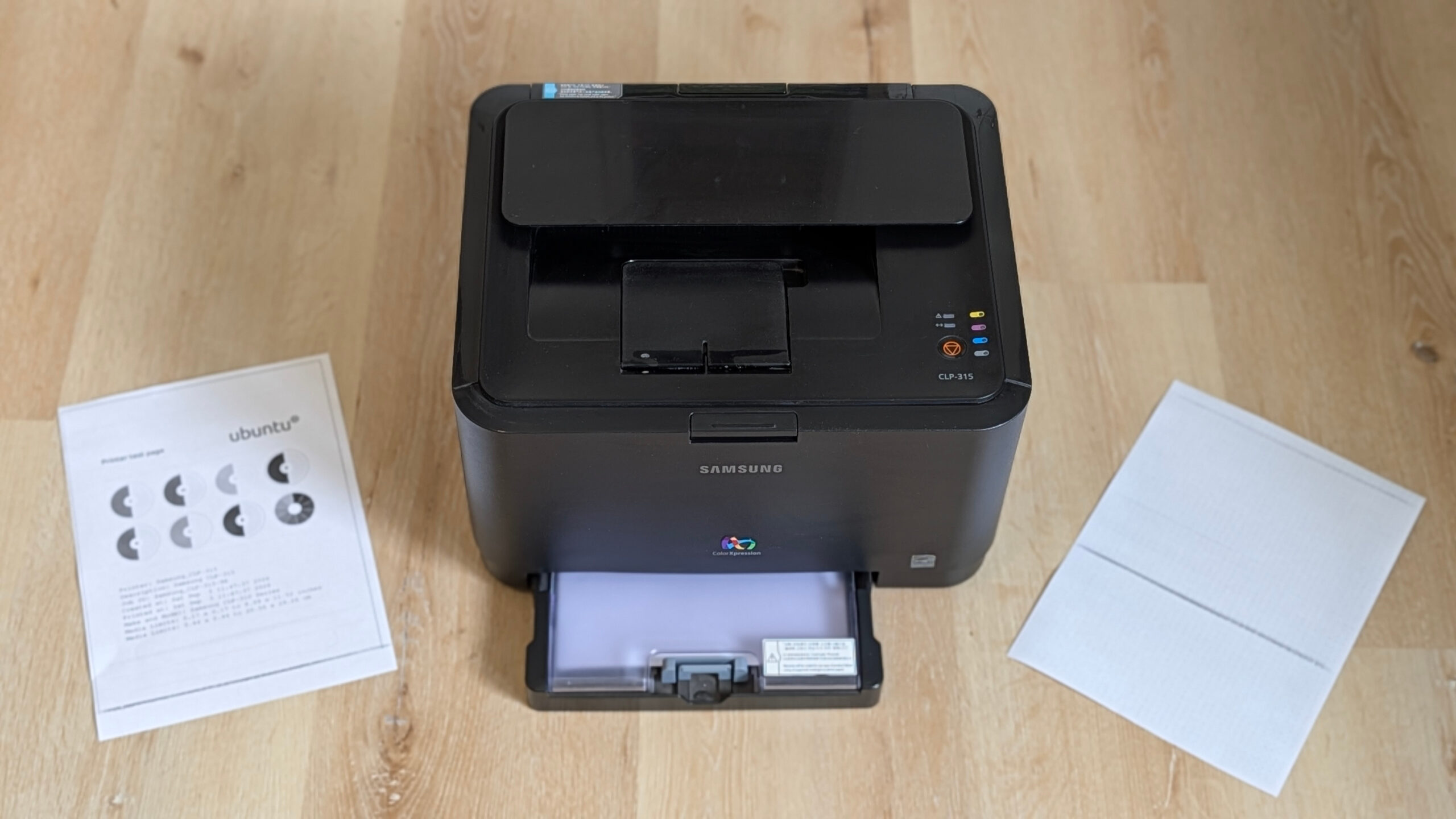
    Der Samsung CLP-315 ist ein Farblaserdrucker. Wer ihn unter modernen Linux-Distributionen wie Ubuntu 24.04 (Noble Numbat) betreiben möchte, stößt ggf. auf Probleme:

    • Leere Blätter (SpliX-Treiber): Der Drucker zieht Papier ein, gibt es aber unbedruckt wieder aus. Ursache ist ein bekannter 64-Bit-Bug bei der JBIG-
      Bildkompression im Open-Source-Treiber. Das Gerät verwirft die fehlerhaften Bilddaten sicherheitshalber.
    • Schwarze/Graue Streifen (foo2qpdl): Dieser alternative Treiber verarbeitet die Farbdaten oftmals fehlerhaft, was zu massiver Streifenbildung führt.
    • Bunte geometrische Streifen (Alter Proprietär-Treiber): Der veraltete UnifiedLinuxDriver von Samsung erwartet das ältere „CUPS Raster V2“-Format. Das neue
      Ghostscript 10 unter Ubuntu 24.04 sendet jedoch V3-Daten, was der alte Samsung-Filter (rastertospl) als Bild-Koordinaten fehlinterpretiert – das Resultat ist bunter
      Datenmüll.

    Meine Lösung: Ein gepatchter Proprietär-Treiber aus dem Suldr (Bchemnet) Repository. Dieses Community-Projekt passt die originalen Treiber seit Jahren für moderne Linux-Systeme an. So gehst du vor:

    (mehr …)
  • Backup & Restore bei Android ohne Root mit ADB

    Backup & Restore bei Android ohne Root mit ADB

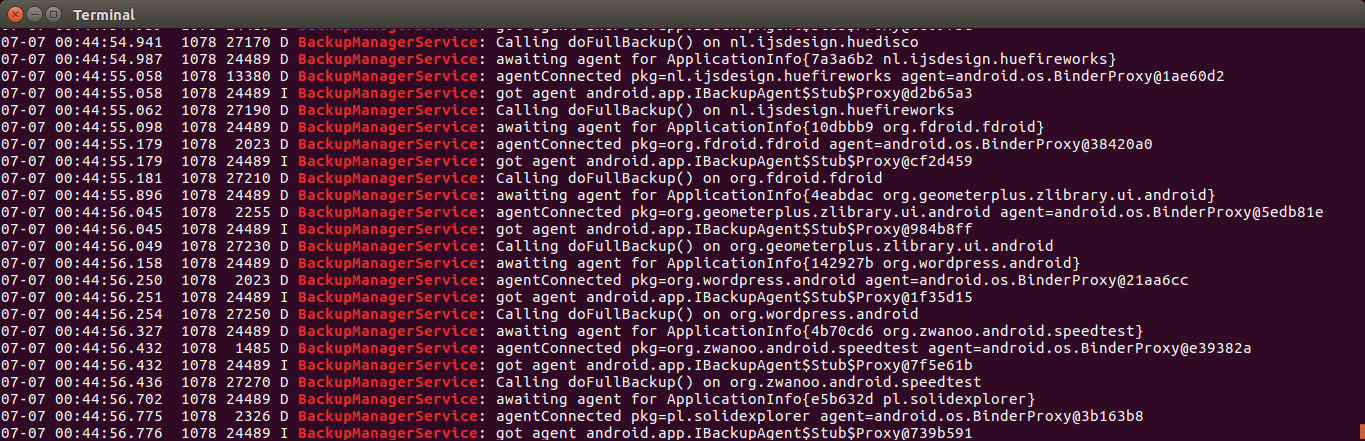
    Wer ein Android Smartphone hat, möchte ggf. seine Daten sichern. Wenn man sein Gerät nicht Rooten möchte, um dies zu tun, kann man es mit dem Google Kommandozeilentool adb tun.
    (mehr …)

  • Skylake unter Linux zum laufen kriegen am Beispiel eines Dell Latitude E7270

    Skylake unter Linux zum laufen kriegen am Beispiel eines Dell Latitude E7270

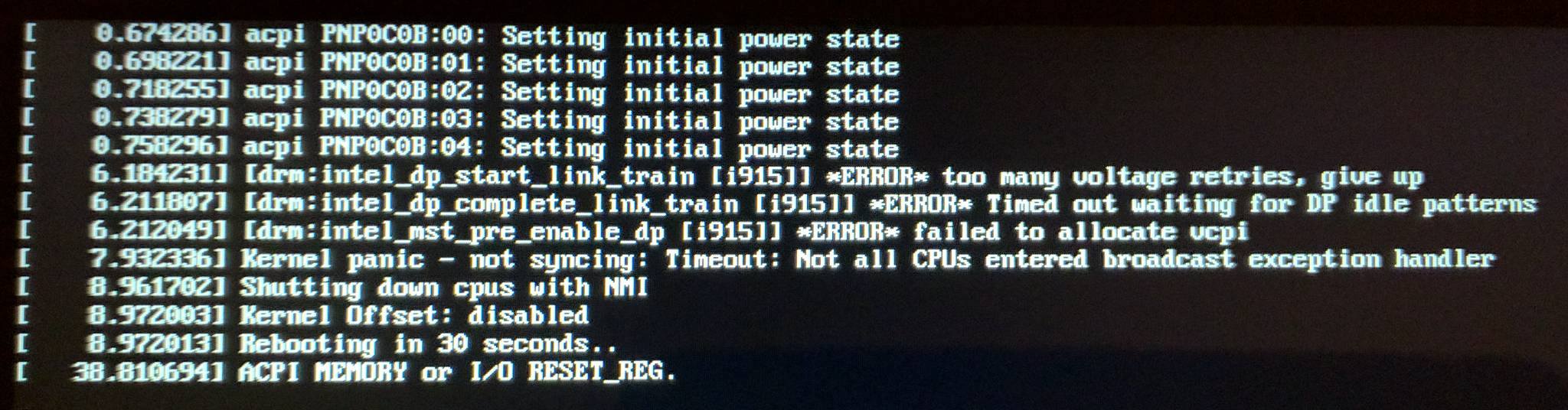
    Versucht man einen Skylake Prozessor mit entsprechendem Chipsatz unter Ubuntu 15.10 zum laufen zu bekommen erhält man Fehlermeldungen wie diese, wenn man den Rechner an eine Dell Dockingstation anschließt:

    [drm:intel_dp_start_link_train [i915]] *ERROR* too many voltage retries, give up
    [drm:indel_dp_complete_link_train [i915]] *ERROR* Timed out waiting for DP idle patterns
    Kernel panic - not syncing: Timeout: Not all CPUs entered broadcast exception handler
    Shutting down spus with NMI
    Kernel Offset: disabled
    Rebooting in 30 seconds..
    ACPI MEMORY or I/O RESET_REG

    Die Lösung:

    1. Bios Update durchführen: Quelle für Dell E7270 A03. Achtung. ggf. gibt es eine neuere Version. Installation geht ohne OS.
    2. Ubuntu 16.04 installieren (AMD64).
    3. neusten Kernel (AMD64, generic) mit Intel Treiber installieren.
      # cd /tmp
      # wget http://kernel.ubuntu.com/~kernel-ppa/mainline/drm-intel-next/current/linux-headers-4.5.X-XXX-generic_4.5.0-XXX.ZEISTEMPEL_amd64.deb
      # wget http://kernel.ubuntu.com/~kernel-ppa/mainline/drm-intel-next/current/linux-headers-4.5.X-XXX_4.5.0-XXX.ZEITSTEMPEL_all.deb
      # wget http://kernel.ubuntu.com/~kernel-ppa/mainline/drm-intel-next/current/linux-image-4.5.X-XXX-generic_4.5.X-XXX.ZEITSTEMPEL_amd64.deb
      # sudo dpkg -i *.deb && rm *.deb
      

      Achtung: Kernel wird alle 14 Tage unter der URL geupdated.

    4. Intel Skylake Firmware installieren.
      Download firmware
      # cd /tmp tar xf skylake-guc-X.X.tar.bz2
      # cd skylake-guc-X.X
      # sudo sh install.sh
    5. Neustarten

    Ergebnis:

    Bis auf das eindocken in eine Dockingstation während ein Benutzer angemeldet ist, scheint alles zu funktionieren. Eindocken führt auch nicht mehr zu einem Absturz. Es wird nur der Bildschirm an der Dockingstation fehlerhaft erkannt. Dies lässt sich durch ab- und wieder anmelden des Benutzers oder reboot in der Dockingstation beheben.

  • Ubuntu läuft nicht stabil, was tun?

    Ubuntu läuft nicht stabil, was tun?

    1. Das System auf den neusten Stand bringen. In meinem Fall von Ubuntu 12.04 auf 12.10. Wichtig dabei ist darauf zu achten, dass in der /boot Partition genug Speicher frei ist, um einen neuen Kernel zu installieren.

      In der Datei /etc/update-manager/release-upgrades kann die Updates von LTS auf normale Update umstellen.
      Mit dem Befehlt „sudo do-release-upgrade“ kann das eigentliche Upgrade durchgeführt werden.

    2. BIOS-Update. Das ist bei jedem Rechner anders. Üblicherweise findet man Updates auf der Seite des Computer-Herstellers oder des Mainboard-Herstellers.
    3. Microcode Updates:

      Microcodes Updates sind so etwas wie Firmwareupdates für die CPU, nur dass sie bei jedem Start neu geladen werden müssen.Für Intel-CPUs:
      sudo apt-get install intel-microcode

      Für AMD:
      sudo apt-get install amd64-microcode