Kategorie: HowTo

  • Android Smartphone/Tablet voll verschlüsseln

    Android Smartphone/Tablet voll verschlüsseln

    Hier eine kleine Anleitung, wie man ein Android 4.3 Gerät mit Jelly Bean voll verschlüsselt am Beispiel eines Samsung Galaxy S3 I9300/I9305. Sie funktioniert aber in ähnlicher Form mit allen Android Geräten die Android 3 oder höher haben.

    Motivation

    Polizisten in den USA haben auf Smartphones von verhafteten (z.B. Verkehrssünder) nach Nacktbildern gesucht, diese herunter geladen und getauscht. Sind solche Bilder erst einmal im Umlauf, hilft auch der beste Anwalt nicht, diese wieder einzufangen (siehe „Celebgate“ und „The Fappening“).

    Solche Ereignisse zeigen, dass gesetzliche Regelungen uns alleine nicht vor solchen Übergriffen Schützen können. Nicht jeder Datendieb stellt sich so dumm an, wie in diesem Fall.

    Und: Auch unbescholtene Bürger haben etwas zu verbergen!

    Schärfere Gesetze helfen hier eher nicht. Die einzige Lösung ist, den Zugriff auf solche Daten so schwer wie möglich zu machen.
    Das heißt: Daten verschlüsseln und keine unverschlüsselten Daten in irgendeine Cloud laden!

    Ich habe eine kleine Anleitung gebaut, wie man sein Android Gerät voll verschlüsseln kann.

    iOS verschlüsselt seit dem iPhone 3GS, allen iPads oder dem iPod Touch ab der 3. Generation alle Daten. Wenn man ein Passwort für das Gerät setzt, werden damit die Schlüssel für die Verschlüsselung gesichert.

    Die Kurzfassung:

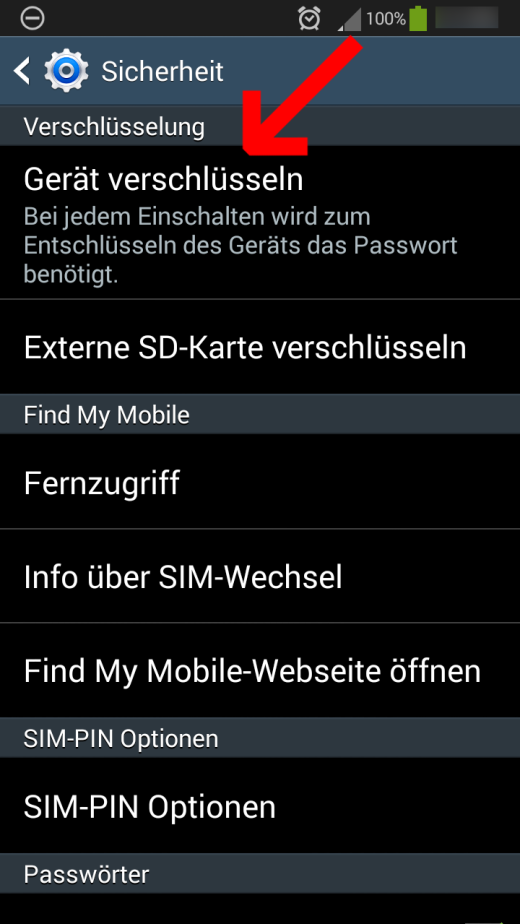
    Menu → Einstellungen → Optionen → Sicherheit → Gerät verschlüsseln

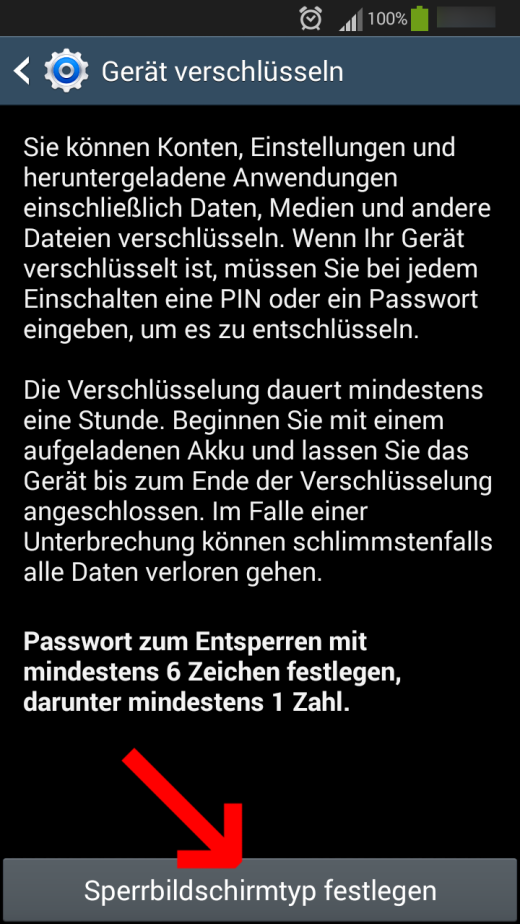
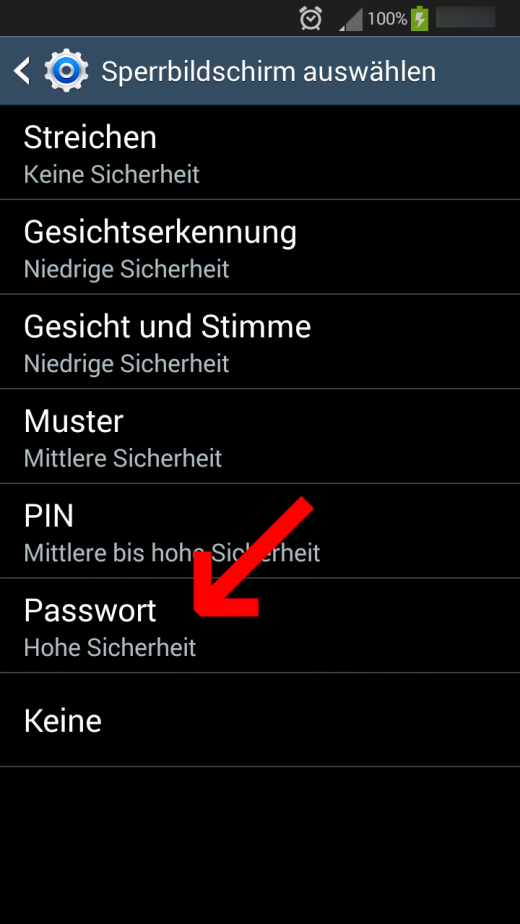
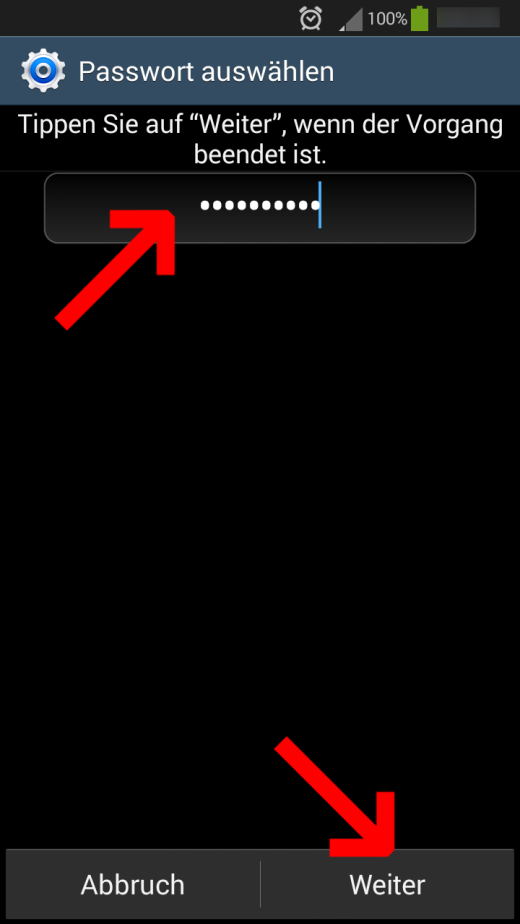
    Sperrbildschirm festlegen → Passwort → Passwort auswählen → Passwort auswählen → Gerät verschlüsseln → Passwort bestätigen → Gerät verschlüsseln

    Links:

    Anleitung bei Google

    Weiterführende Informationen für Entwickler: Encryption on Android

    Die Ausführliche Version:

    Vorbereitungen: Der Akku des Gerätes muss über 80% geladen, und das Gerät muss mit dem Stromnetz verbunden sein.
    Anmerkung: Die Punkte 6-9 tauchen nur auf, wenn der Bildschirm des Gerätes vorher nicht mit einem starken Passwort gesichert war.

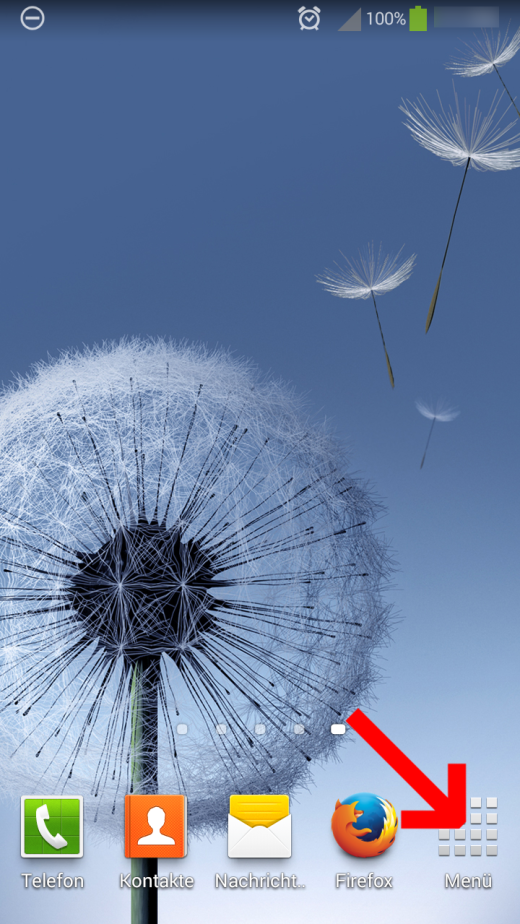
    1. Menu
      Menu: Android verschlüsseln
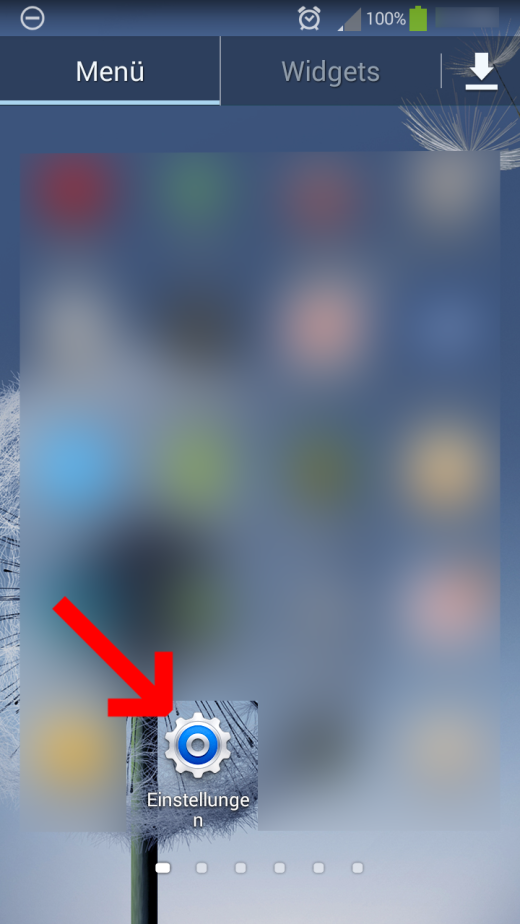
    2. Einstellungen
      Einstellungen: Android verschlüsseln
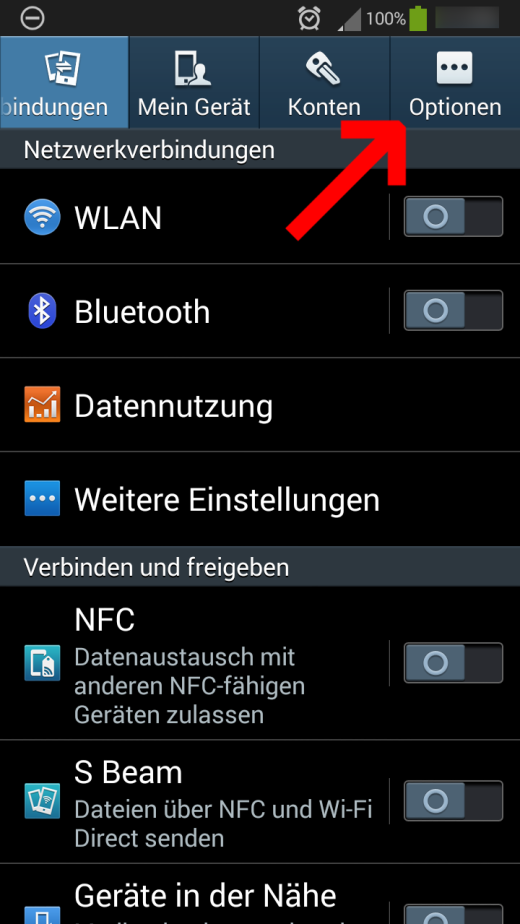
    3. Optionen
      Optionen: Android verschlüsseln/li>
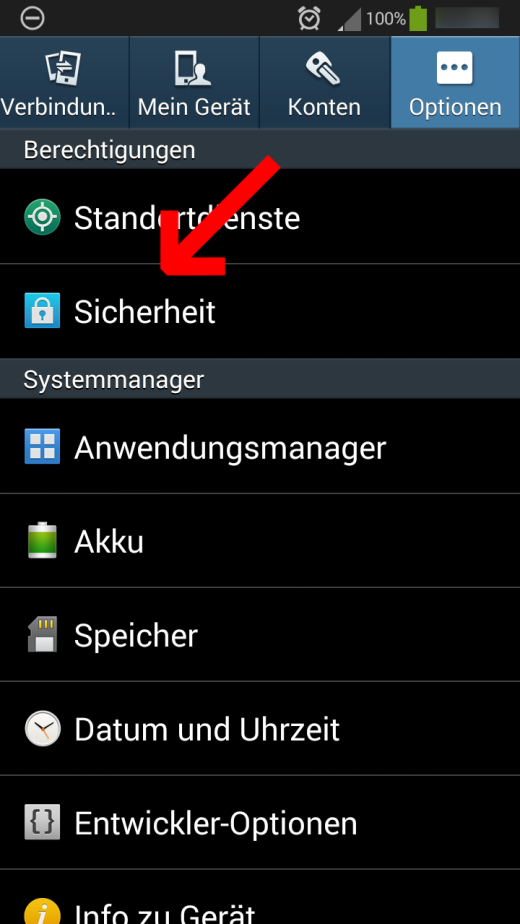
    4. Sicherheit
      Sicherheit: Android verschlüsseln
    5. Gerät verschlüsseln
      Gerät verschlüsseln: Android verschlüsseln
    6. Sperrbildschirm festlegen
      Sperrbildschirm festlegen: Android verschlüsseln
    7. Passwort
      Passwort: Android verschlüsseln
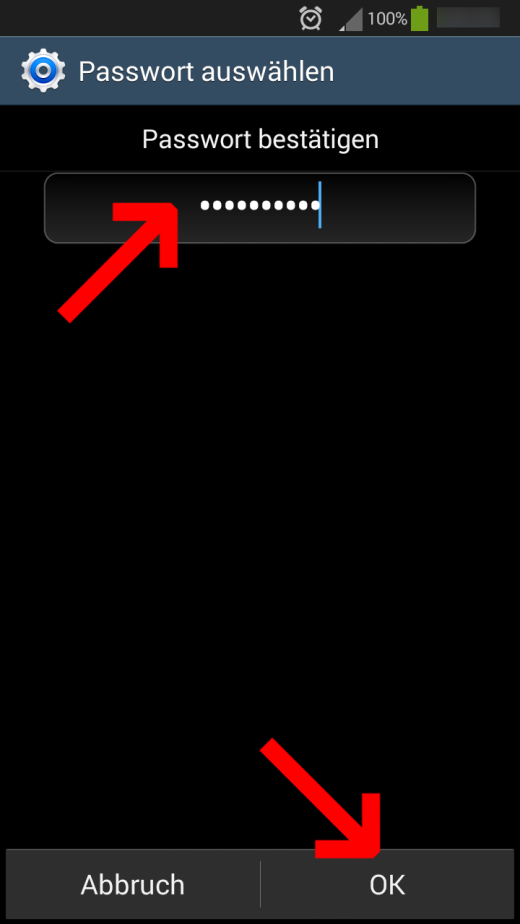
    8. Passwort auswählen
      Passwort auswählen: Android verschlüsseln
    9. Passwort bestätigen
      Passwort bestätigen: Android verschlüsseln
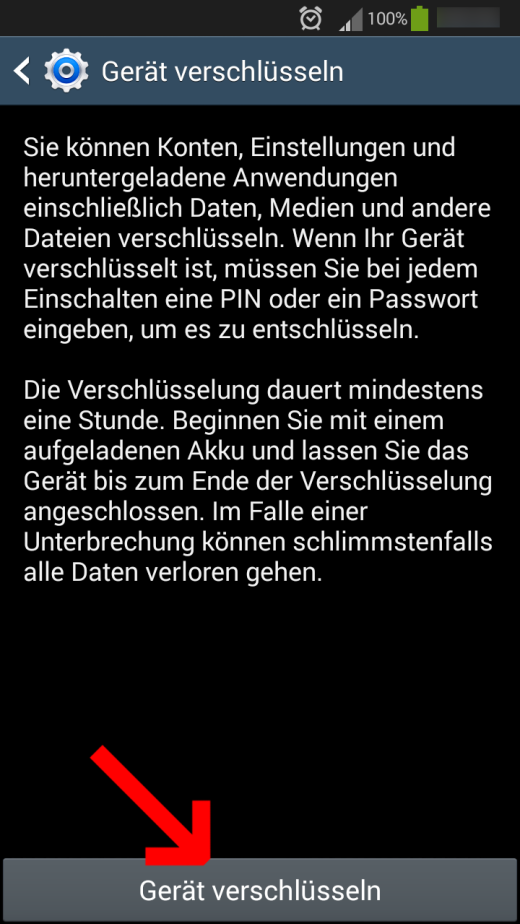
    10. Gerät verschlüsseln
      Gerät verschlüsseln: Android verschlüsseln
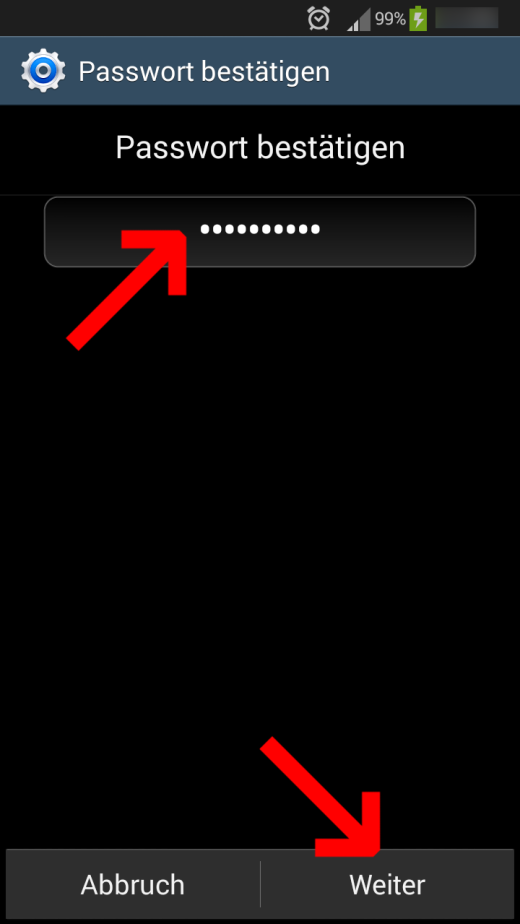
    11. Passwort bestätigen
      Passwort bestätigen: Android verschlüsseln
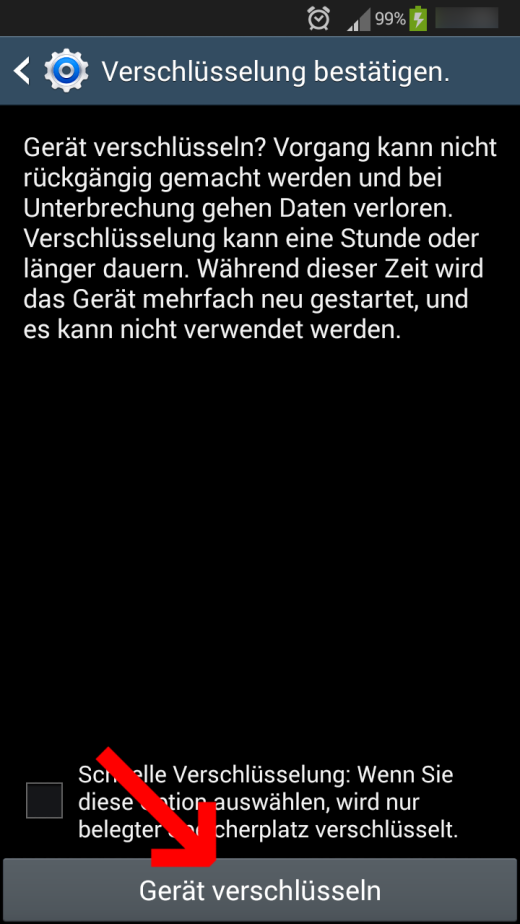
    12. Gerät verschlüsseln
      Gerät verschlüsseln: Android verschlüsseln
  • Wie man den Dudenkorrektor 9 unter Ubuntu 12.04 amd64 mit 64bit installiert – (Update – klappt auch mit 14.04 Trusty Tahr)

    Wie man den Dudenkorrektor 9 unter Ubuntu 12.04 amd64 mit 64bit installiert – (Update – klappt auch mit 14.04 Trusty Tahr)

    Vorwort:

    Der Dudenkorrektor ist eine tolle Software für Leute, die mit der deutschen Rechtschreibung auf Kriegsfuß stehen. Er bietet eine exzellente Korrekturleistung für die deutsche Sprache, die die von Microsoft Word deutlich in den Schatten stellt. Die Korrekturleistung von LibreOffice ist im Auslieferungszustand noch deutlich unter der von Word anzusiedeln. Aus mir nicht verständlichen Gründen wird der Dudenkorrektor ausschließlich in einer 32bit variante geliefert. 32Bit Betriebssysteme unterstützen jedoch nur 4GB RAM. Dies wirkt in einer Zeit, in der Computern mit deutlich mehr als 4GB RAM normal sind, ziemlich lächerlich.

    (mehr …)

  • Ubuntu läuft nicht stabil, was tun?

    Ubuntu läuft nicht stabil, was tun?

    1. Das System auf den neusten Stand bringen. In meinem Fall von Ubuntu 12.04 auf 12.10. Wichtig dabei ist darauf zu achten, dass in der /boot Partition genug Speicher frei ist, um einen neuen Kernel zu installieren.

      In der Datei /etc/update-manager/release-upgrades kann die Updates von LTS auf normale Update umstellen.
      Mit dem Befehlt „sudo do-release-upgrade“ kann das eigentliche Upgrade durchgeführt werden.

    2. BIOS-Update. Das ist bei jedem Rechner anders. Üblicherweise findet man Updates auf der Seite des Computer-Herstellers oder des Mainboard-Herstellers.
    3. Microcode Updates:

      Microcodes Updates sind so etwas wie Firmwareupdates für die CPU, nur dass sie bei jedem Start neu geladen werden müssen.Für Intel-CPUs:
      sudo apt-get install intel-microcode

      Für AMD:
      sudo apt-get install amd64-microcode